


Калькуляторы · Индикаторы · Управление риском
Strifor Smart Lot Calculator eng version
Расчёт объёма позиции MT5 по капиталу, риску и расстоянию до Stop Loss: ручной режим и расчёт с помощью линий на графике.
 Инвестируйте только ту сумму, которую вы готовы потерять. Это рискованная инвестиция без защиты основного капитала.
STRIFOR / Инструменты трейдера
Синхронизация символов и объектов анализа между графиками MT5: Master и Slave, независимые группы и видимость по таймфреймам.
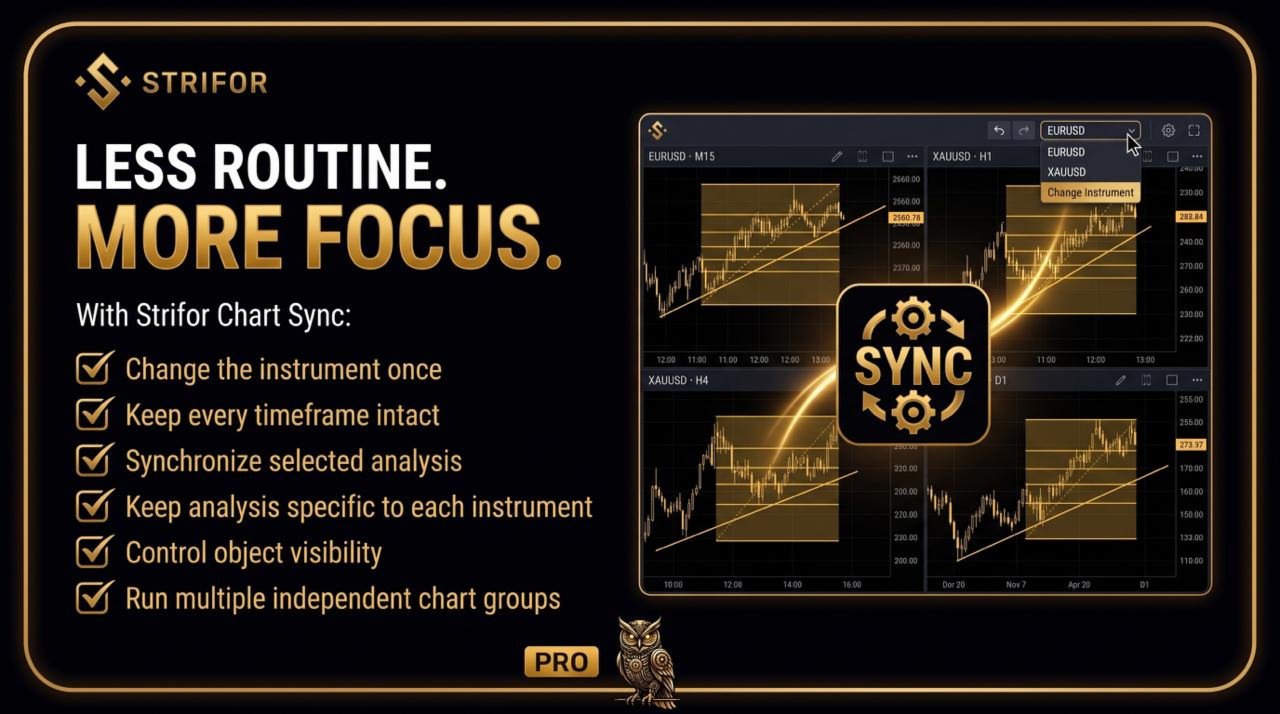
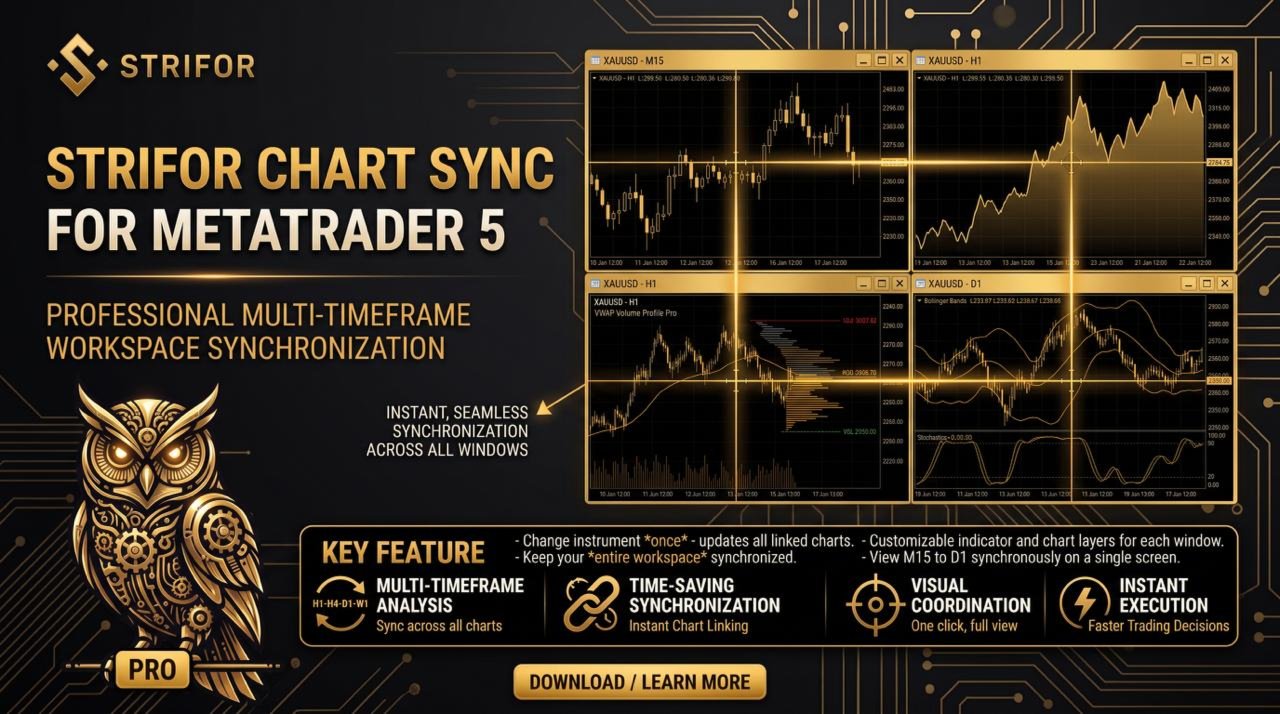
Strifor Chart Sync — это экспертный советник для MetaTrader 5, который синхронизирует несколько графиков и помогает организовать технический анализ на разных таймфреймах в едином рабочем пространстве. Измените торговый инструмент на главном графике, и все подключённые графики автоматически переключатся на тот же символ, сохранив свои индивидуальные таймфреймы и структуру анализа.
Strifor Chart Sync создан для трейдеров, которые используют мультитаймфреймовый анализ, регулярно переключаются между инструментами и хотят сократить количество ручных действий при работе с графиками. Инструмент помогает поддерживать согласованную картину рынка: от определения общего направления до анализа локальной структуры и поиска потенциальных точек входа.
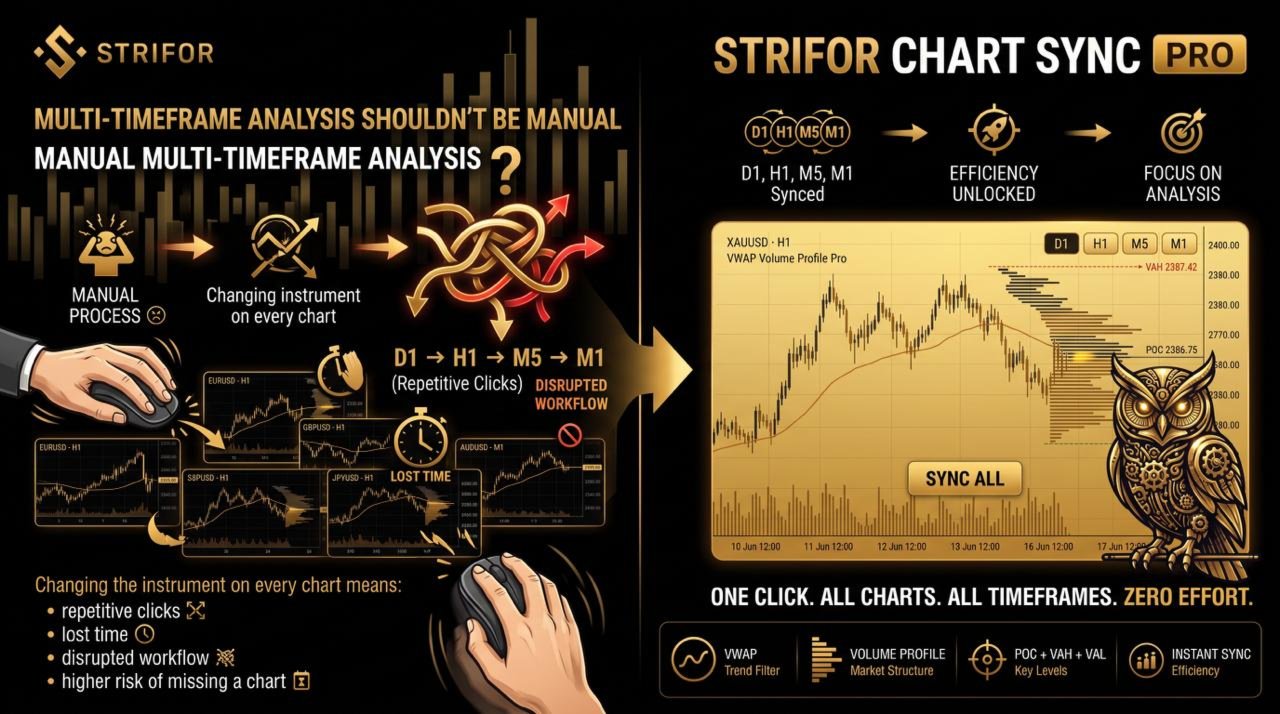
Для полноценного анализа торговой ситуации часто требуется несколько графиков одного инструмента с разными таймфреймами. Strifor Chart Sync объединяет их в единую систему, позволяя каждому графику выполнять свою задачу.
Например, рабочее пространство можно организовать следующим образом:
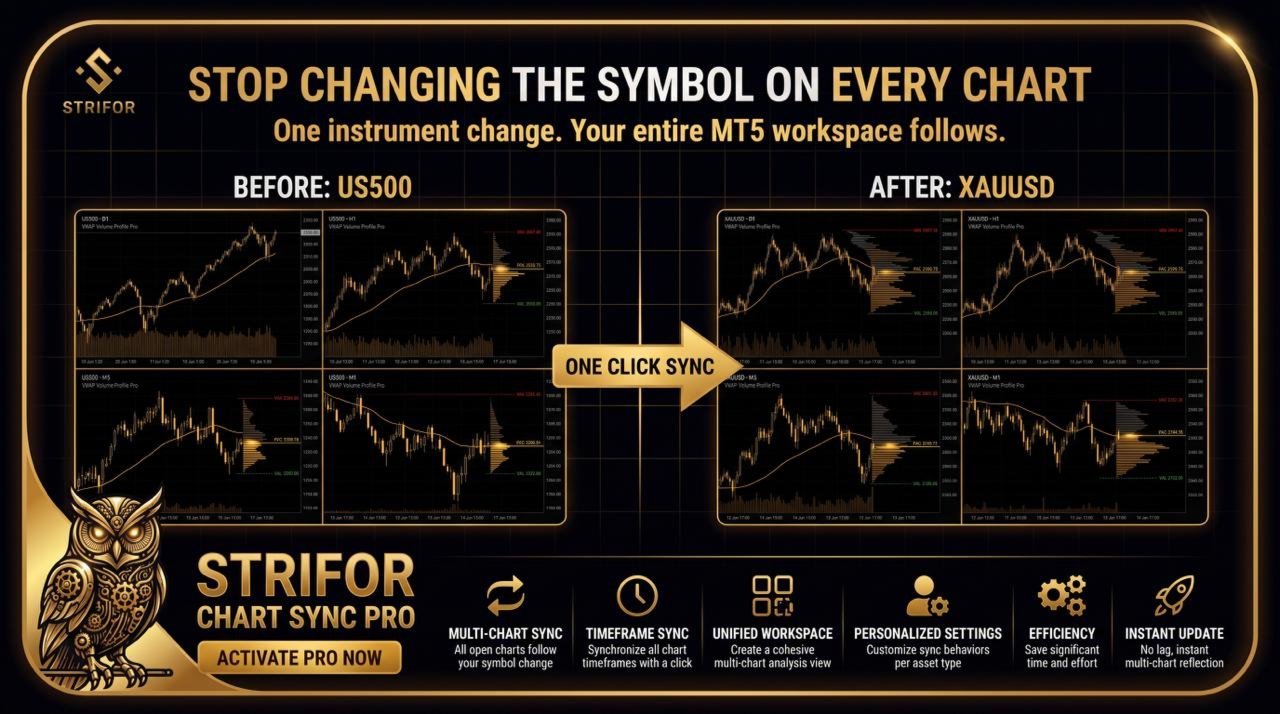
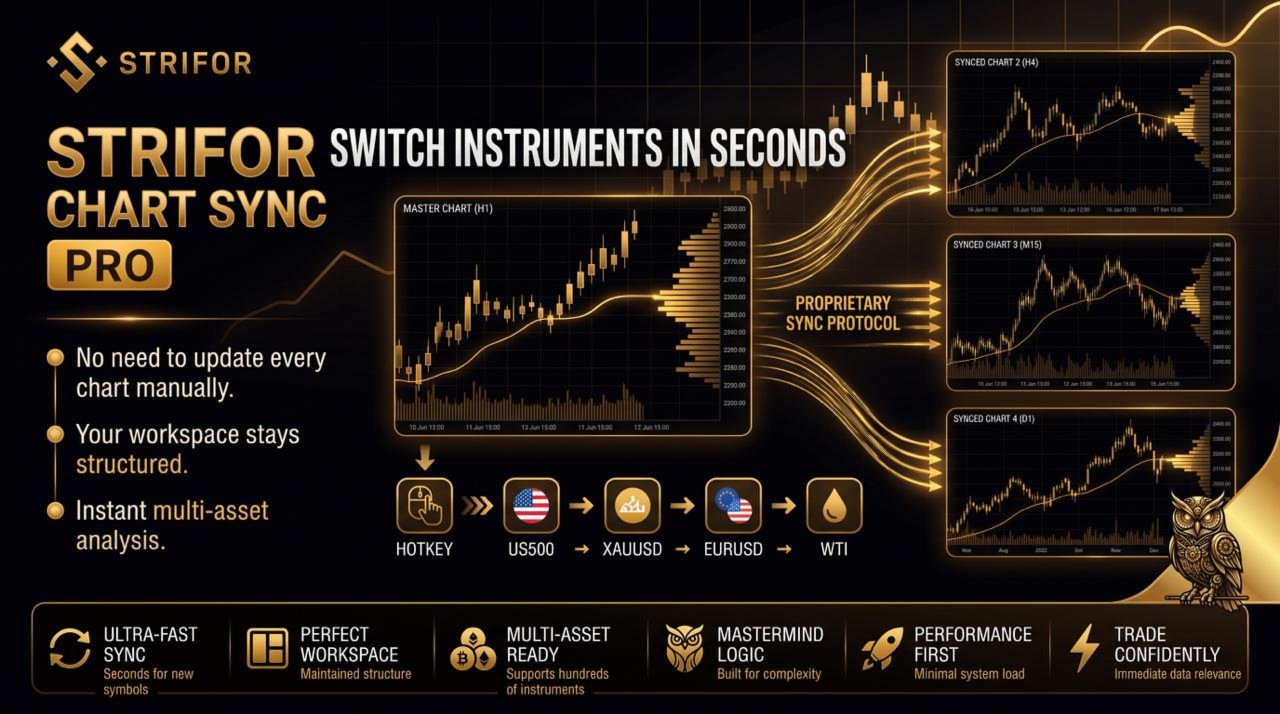
При переключении инструмента на главном графике все связанные графики автоматически переходят на новый символ, сохраняя свои таймфреймы.
Например, при смене US500 на XAUUSD графики D1, H1, M5 и M1 переключатся на золото, не меняя своих временных интервалов. Вам не придётся обновлять каждый график вручную.
Strifor Chart Sync позволяет переносить выбранные графические объекты между связанными графиками. Поддерживаются горизонтальные линии, линии тренда и другие совместимые графические объекты MetaTrader 5.
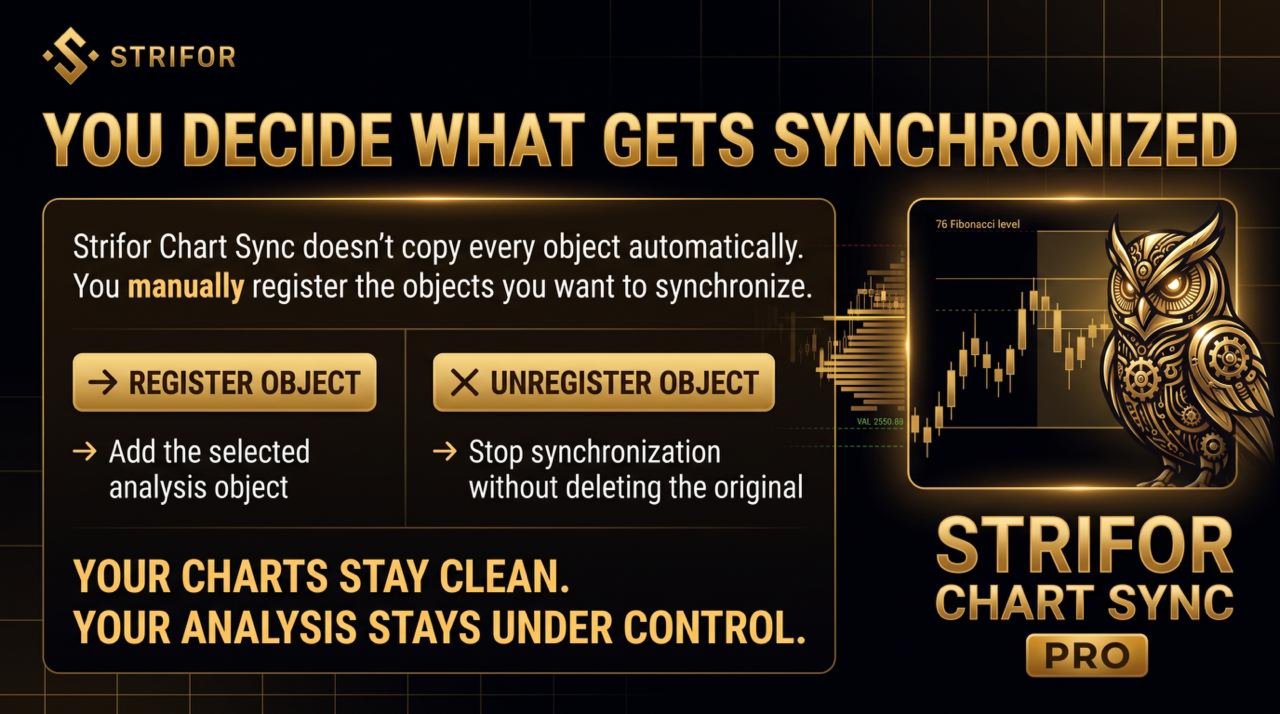
Для управления синхронизацией используется ручная регистрация объектов. Вы самостоятельно определяете, какие элементы анализа должны отображаться на связанных графиках.
Чтобы синхронизировать объект:
При перемещении зарегистрированного объекта на графике Master его положение автоматически обновляется на связанных графиках, соответствующих условиям синхронизации.
Чтобы прекратить синхронизацию, выберите объект и нажмите UNREGISTER OBJECT. Исходный объект останется на графике Master, но больше не будет передаваться на другие графики.
Ручная регистрация позволяет избежать автоматического копирования всех графических элементов, включая уровни Pivot, линии VWAP, зоны, профили объёма и другие объекты, которые могут создавать сторонние индикаторы и торговые инструменты.
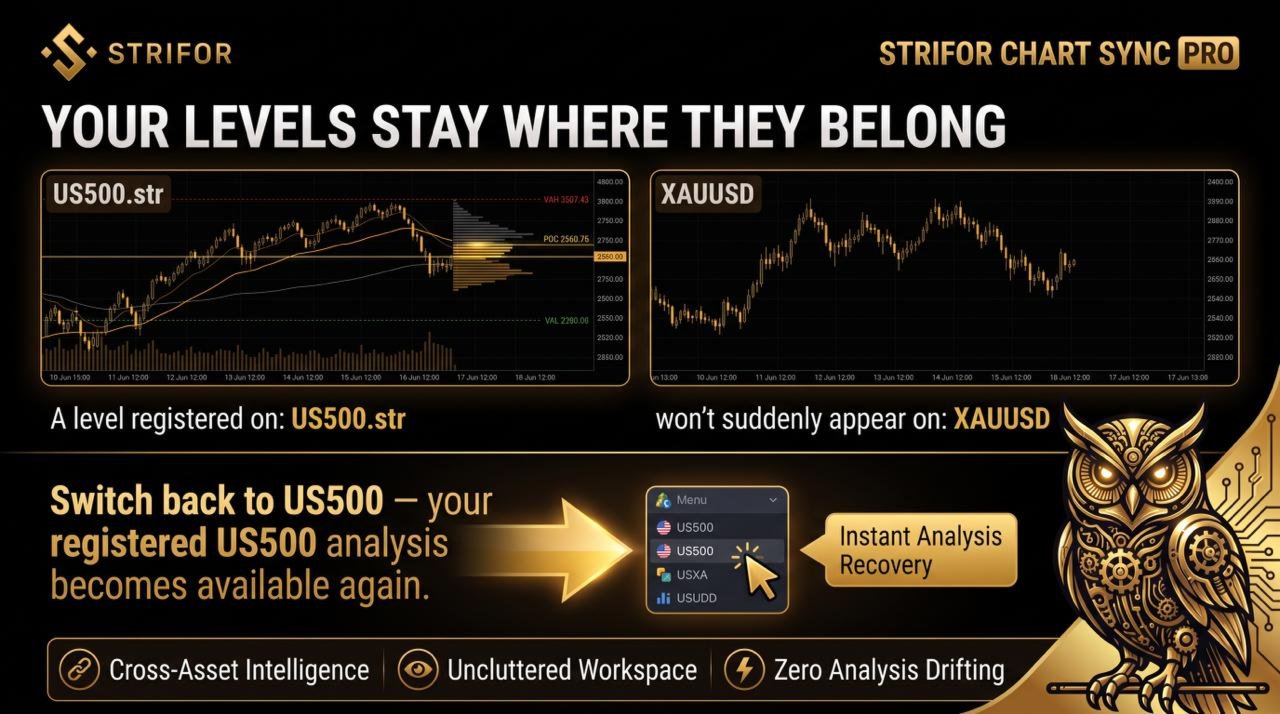
Каждый зарегистрированный объект связан с конкретным торговым инструментом, для которого он был создан. Благодаря этому уровни и другие элементы анализа одного актива не переносятся на графики другого.
Например, если вы зарегистрировали уровень на инструменте US500.str, он будет синхронизироваться только с соответствующими графиками US500.str внутри настроенной группы.
При переключении группы на XAUUSD уровни US500.str не появятся на графиках золота, даже если их числовые значения совпадают с текущим диапазоном цены. При возвращении к US500.str ранее зарегистрированные объекты этого инструмента снова станут доступны для отображения.
Это позволяет переключаться между индексами, металлами, валютными парами и другими инструментами, сохраняя отдельную техническую разметку для каждого из них.
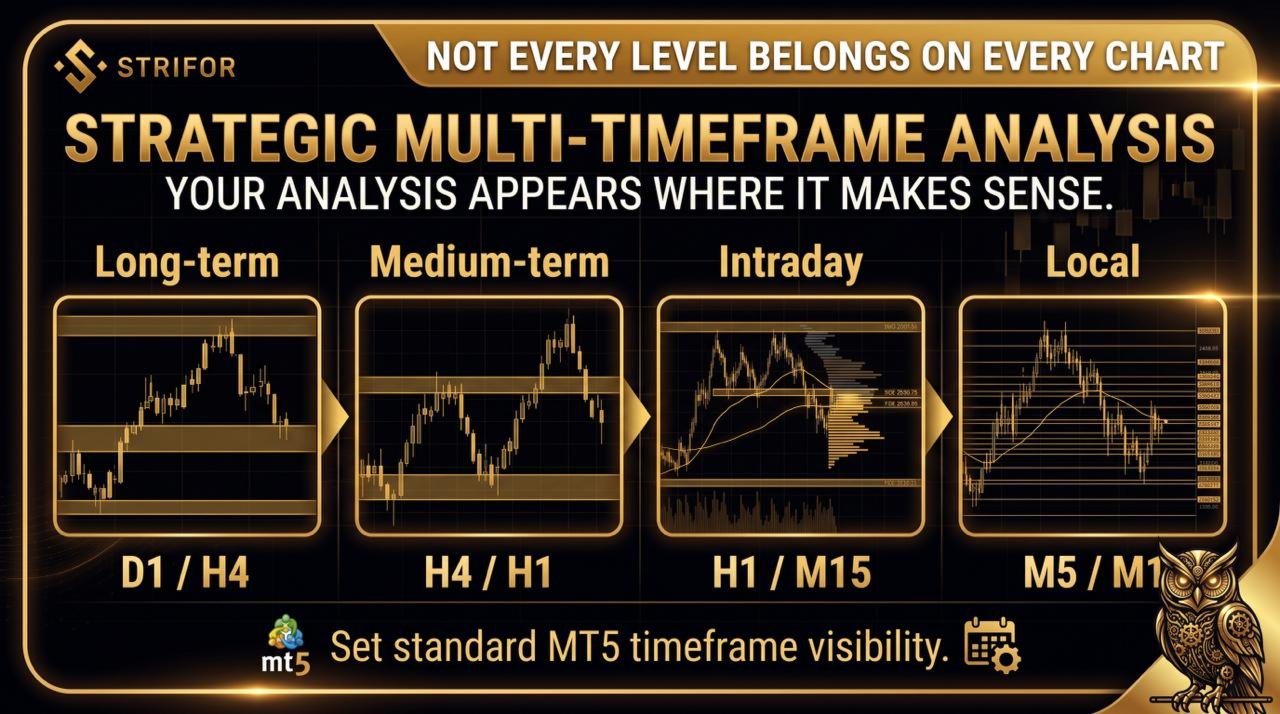
Strifor Chart Sync учитывает стандартную настройку MetaTrader 5 Visibility on timeframes, которая определяет, на каких таймфреймах отображается конкретный графический объект.
Например, можно настроить уровень так, чтобы он отображался только на D1, H4 и M5, но оставался скрытым на H1 и M1.
Это позволяет структурировать технический анализ по масштабу рынка:
Зарегистрированные объекты автоматически отображаются на соответствующих графиках с учётом настроек видимости и условий синхронизации.
Strifor Chart Sync организует графики в синхронизированные группы с двумя типами ролей.
Master — главный график, который управляет торговым инструментом внутри группы.
Slave — подключённые графики, которые следуют за изменением символа на Master и сохраняют собственные таймфреймы, если соответствующая настройка включена.
Пример рабочей конфигурации:
При смене инструмента на Master все четыре графика автоматически переключаются на новый символ. При этом каждый график сохраняет свою функцию в мультитаймфреймовом анализе.
Strifor Chart Sync поддерживает несколько независимых групп в одном профиле MetaTrader 5. Каждая группа работает отдельно, что позволяет одновременно использовать разные структуры анализа.
Например:
Группа 1: анализ точек входа
Группа 2: среднесрочный анализ
Изменения в первой группе не влияют на вторую. Вы можете создавать несколько независимых рабочих пространств с разными наборами таймфреймов и торговых инструментов.
Помимо синхронизации инструментов и графических объектов, Strifor Chart Sync предлагает дополнительные параметры для согласования работы графиков:
Каждую из этих функций можно включать или отключать в зависимости от рабочего процесса. Они не являются обязательными для использования основных возможностей синхронизации символов и зарегистрированных объектов.
Strifor Chart Sync позволяет адаптировать синхронизацию под индивидуальную конфигурацию рабочего пространства.
Основные параметры:
Дополнительные параметры управляют отображением информационной панели, уведомлениями, положением панели, смещением графика, частотой обновления и диагностикой системы.
Для стандартной конфигурации рекомендуется использовать точное совпадение символов, установить KeepChartTimeframe = true и активировать только необходимые функции синхронизации.
Для работы Strifor Chart Sync необходимо установить советник на каждый график, который должен участвовать в системе синхронизации.
Порядок настройки:
После настройки группы достаточно менять инструмент на главном графике Master, чтобы все подключённые графики автоматически переключались на него.
Для синхронизации технической разметки зарегистрируйте необходимые графические объекты с помощью команды REGISTER OBJECT.
Инструмент будет полезен трейдерам, которые:
Strifor Chart Sync превращает набор отдельных графиков в единую систему для мультитаймфреймового анализа. Синхронизация торговых инструментов, сохранение таймфреймов и выборочное управление графическими объектами помогают организовать рабочий процесс и быстрее переключаться между рыночными сценариями.
Меньше времени на ручное обновление графиков — больше внимания анализу рынка и оценке торговых возможностей.
Измените инструмент один раз. Сохраните синхронизацию всего рабочего пространства.
Требования: MetaTrader 5.
Изображения из официальной галереи продукта MQL5 в исходном порядке. Автор включает промоиллюстрации и примеры интерфейса; это не независимо проверенные снимки работающего терминала.




Калькуляторы · Индикаторы · Управление риском
Расчёт объёма позиции MT5 по капиталу, риску и расстоянию до Stop Loss: ручной режим и расчёт с помощью линий на графике.

Индикаторы
Анализ рыночной структуры MT5: VWAP, Volume Profile, POC, границы Value Area и полосы статистических отклонений в одном индикаторе.

Индикаторы
Классические Pivot-уровни, ценовые ориентиры на основе ATR и аналитическая панель MT5 для оценки рынка и планирования торговых сценариев.

Утилиты
Уведомления о торговых событиях MT5 в чатах, группах и каналах Telegram: настраиваемые сообщения и прямое подключение через Bot API.

Управление риском · Утилиты
Контроль дневных, недельных и месячных результатов MT5: лимиты риска, текущий PnL и оставшийся допустимый риск на панели графика.

Утилиты
Автоматическая установка Stop Loss и Take Profit для новых позиций MT5 по риску и объёму. SmartTrade Panel v1.21 не открывает сделки.

Управление риском · Утилиты
Автоматический контроль риска счёта MT5: лимиты убытков, серии убыточных сделок, скользящие окна и настраиваемое закрытие позиций.

Панели · Индикаторы
Процентное изменение цены за четыре периода в компактной панели MT5 для сравнения краткосрочной и долгосрочной динамики рынка.
Индикаторы
Торговые сессии, периоды пересечения и уровни High–Low на графике: автоматическая настройка времени и гибкое визуальное отображение.

